
文件与文件夹
2025年1月17日大约 4 分钟
文件与文件夹
本文将详细介绍与文件、文件夹相关的设置,涵盖已开发完成的大屏、蓝图、分析卡片(统称:文件)。通过这些设置,您可以更高效地管理文件和文件夹。
文件夹
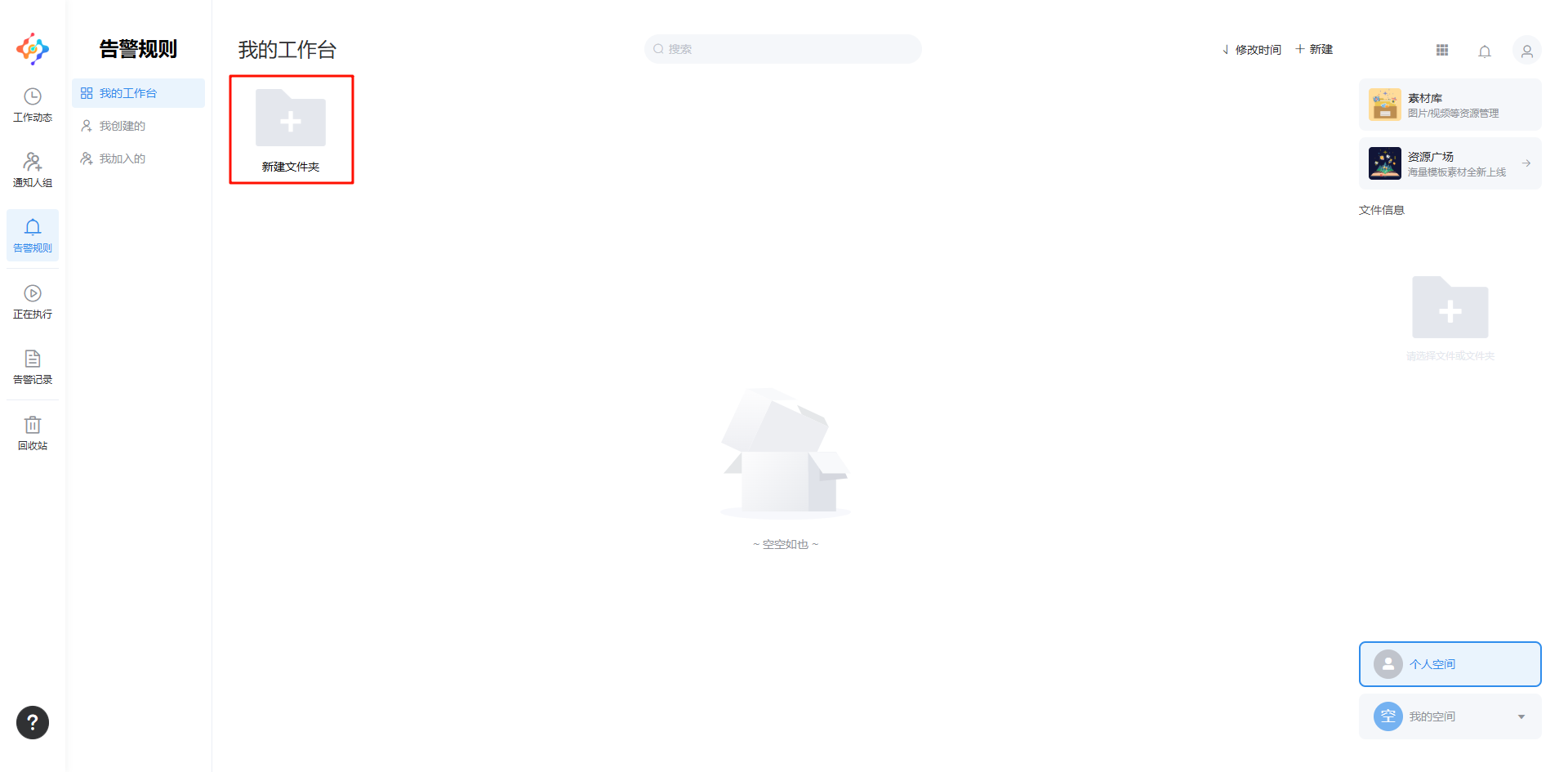
- 新建: 在我的工作台,点击
新建文件夹,文件夹创建成功。
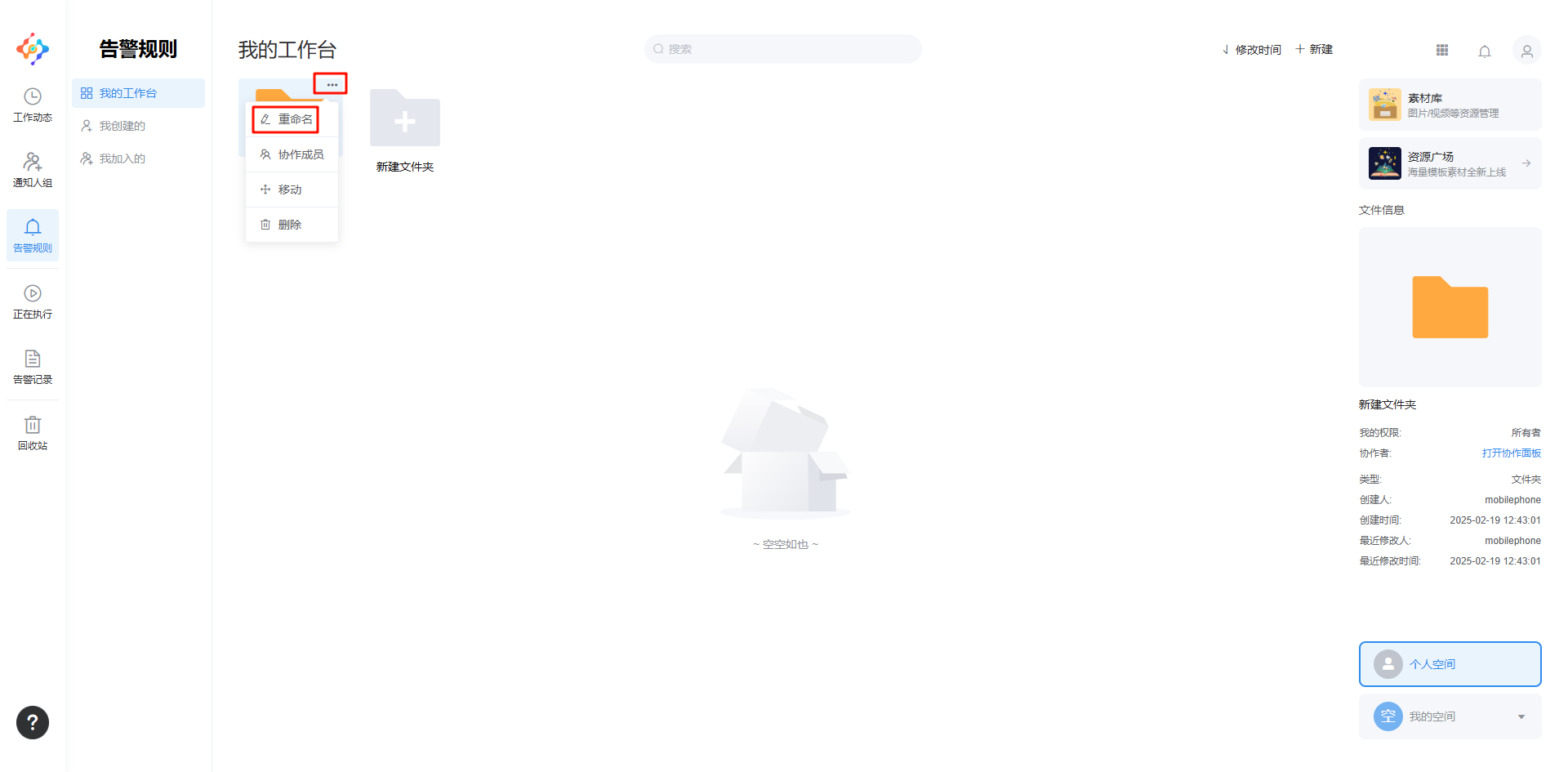
- 重命名: 鼠标悬停在
文件夹上,点击文件夹右上角...,选择重命名,输入文件夹名称。
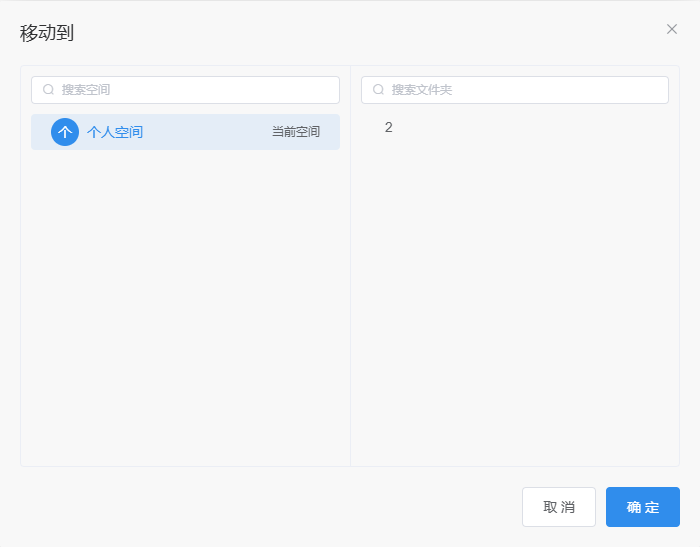
- 移动: 鼠标悬停在文件夹上,点击文件夹右上角
...,选择移动,移动当前文件夹到其他文件夹。仅可选择有创建权限的文件夹。
删除: 鼠标悬停在文件夹上,点击文件夹右上角
...,选择删除。打开文件夹: 单击文件夹即可打开。
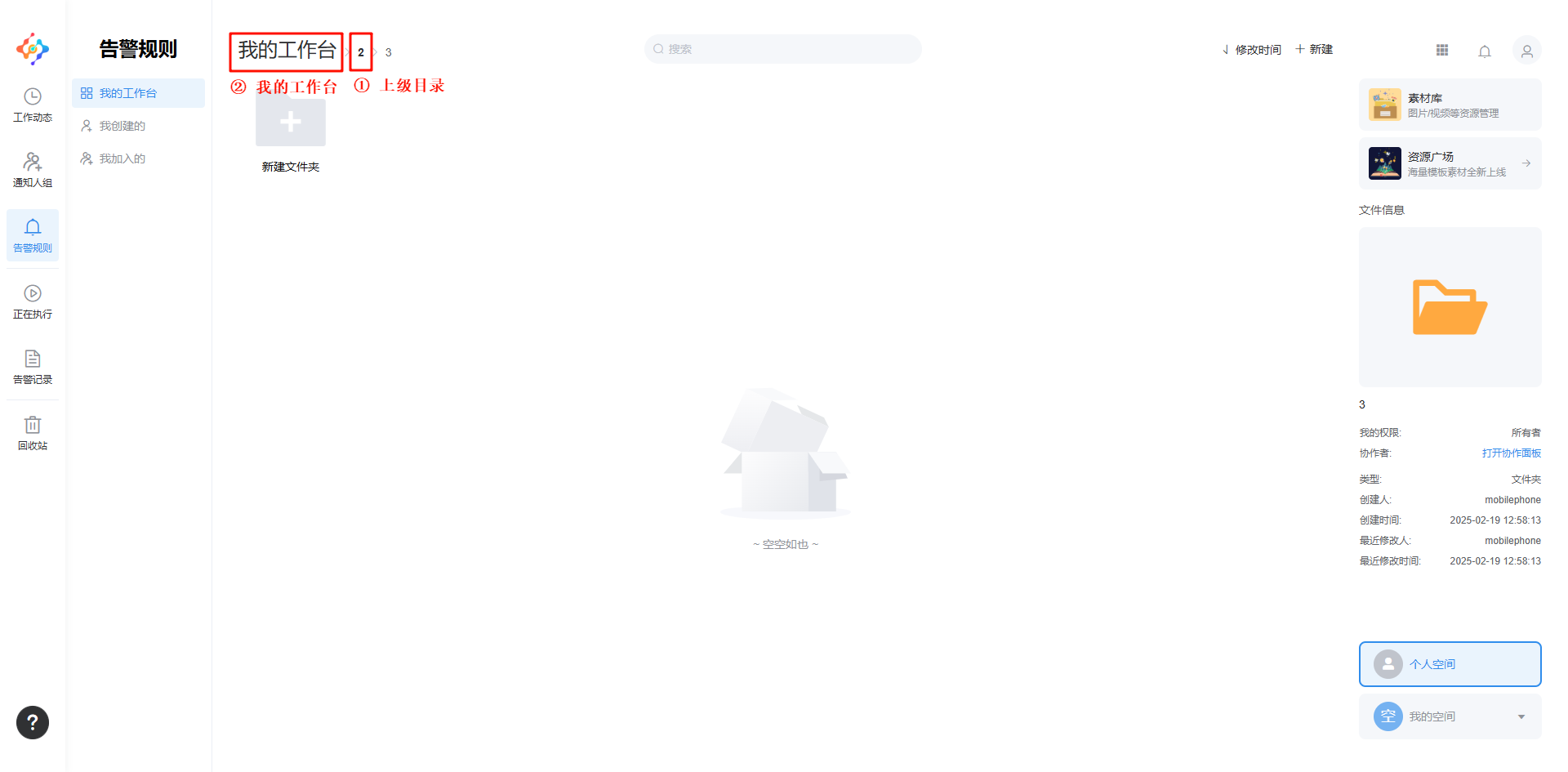
返回操作: 文件夹上方目录只显示文件夹当前目录及其上一级目录,需要返回时可点击其
上一级目录依次返回,也可点击我的工作台返回主界面。
协作成员: 鼠标悬停在文件上,文件夹右上角
...,选择协作成员。具体操作查看协作权限。添加星标: 鼠标悬停在文件上,文件夹右上角
...,选择添加星标,具体操作查看星标。搜索:
输入
文件夹名称,按回车键进行搜索,搜索范围包括当前文件夹及其下级文件夹。鼠标悬停在搜索结果显示的文件夹上,点击右侧
文件信息中的所在位置可打开该文件夹的父级文件夹。单击搜索结果进入
下级文件夹。
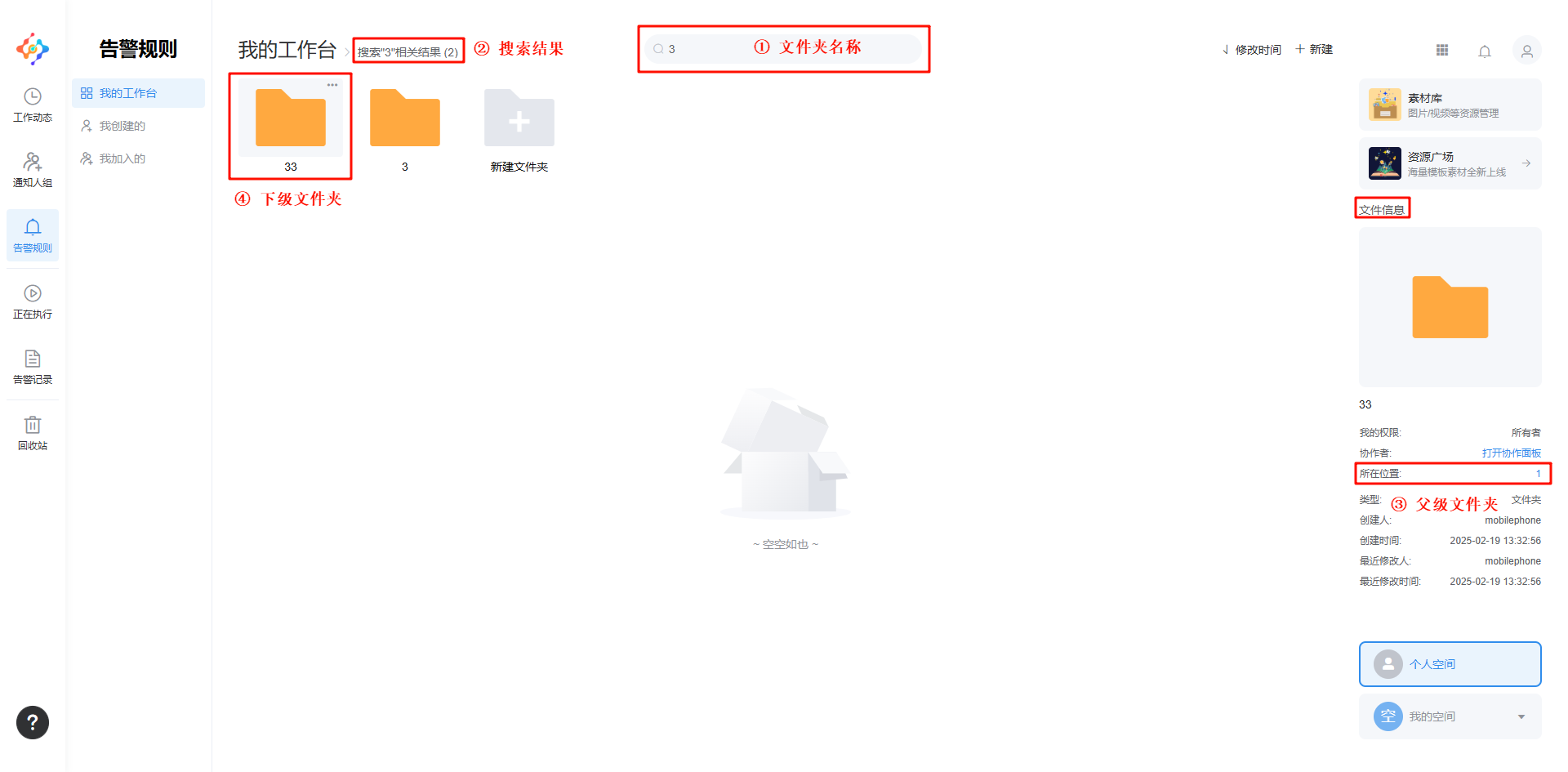
文件
重命名: 鼠标悬停在
文件上,点击 ,选择
重命名,输入文件名称。复制: 鼠标悬停在
文件上,点击,选择复制,在弹出窗口输入复制文件的名称。移动: 鼠标悬停在文件上,点击
,选择移动,移动当前文件到当前空间的其他文件夹或其他空间。移动到其他空间时需要勾选创建并移动副本的复选框。
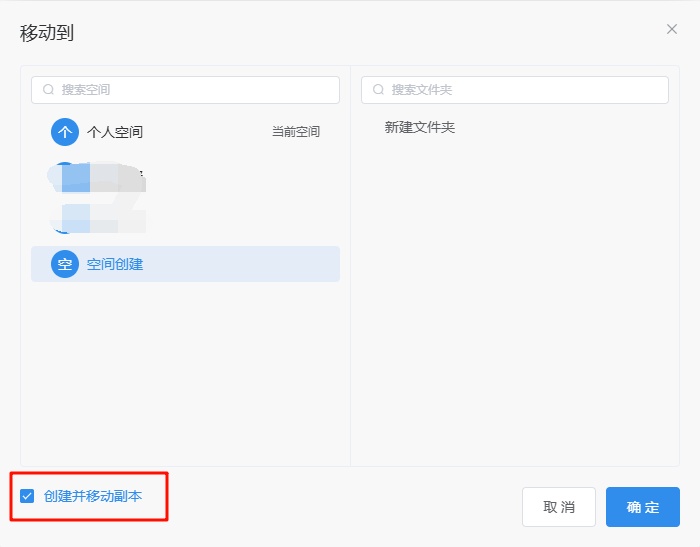
删除: 鼠标悬停在文件上,点击
,选择删除,已删除的文件暂存于回收站中。协作成员: 鼠标悬停在文件上,点击
,选择协作成员。具体操作查看协作权限。添加星标: 鼠标悬停在文件上,点击
,选择添加星标,具体操作查看星标。搜索: 在搜索框输入
文件名称,按回车键进行搜索。
权限矩阵
| 文件夹/文件权限点 | 权限组 | ||||||
|---|---|---|---|---|---|---|---|
| 仅查看 | 可编辑 | 可管理 | 协作文件夹(向下包含) | 所有者 | |||
| 仅查看 | 可编辑 | 可管理 | |||||
| 新建 | √ | √ | √ | × | √ | √ | √ |
| 重命名 | × | × | √ | × | √ | √ | √ |
| 移动 | × | × | × | × | × | × | √ |
| 删除 | × | × | √ | × | √ | √ | √ |
| 添加协作者 | × | × | √ | × | √ | √ | √ |
| 修改协作者 | × | × | √ | × | √ | √ | √ |
| 移除协作者 | × | × | √ | × | √ | √ | √ |
| 退出协作 | √ | √ | √ | × | × | × | × |
| 查看协作成员 | √ | √ | √ | √ | √ | √ | √ |