
场景管理
2025年6月30日大约 4 分钟
概述
在场景管理中,用户可通过文件夹分类管理场景,便捷进行创建、编辑、访问、发布等操作,并利用筛选和排序功能快速定位,提升管理效率,确保使用和维护的有序性。
进入场景管理页面操作步骤如下:
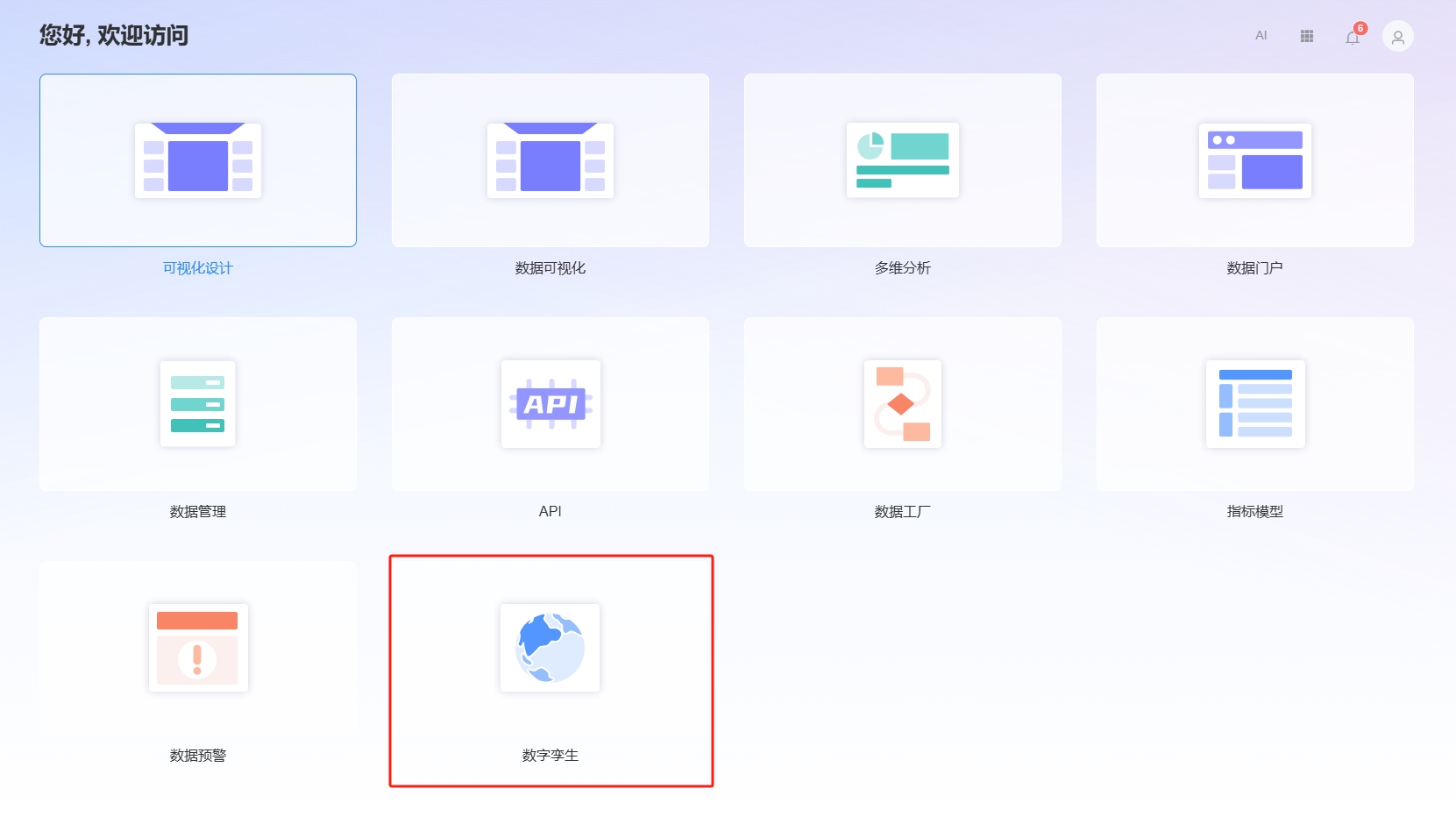
首页选择
数字孪生模块。进入
场景(默认)。
新建场景
操作详见如何创建场景。
编辑场景
用户可对已创建的场景进行编辑。
操作步骤如下:
进入场景管理界面
点击场景:进入需要编辑的场景设计器中。
编辑:修改场景配置,具体操作配置详见场景编辑器。
发布
用户可以在场景管理界面对已保存但未发布的场景进行发布。
操作步骤如下:
进入场景管理界面
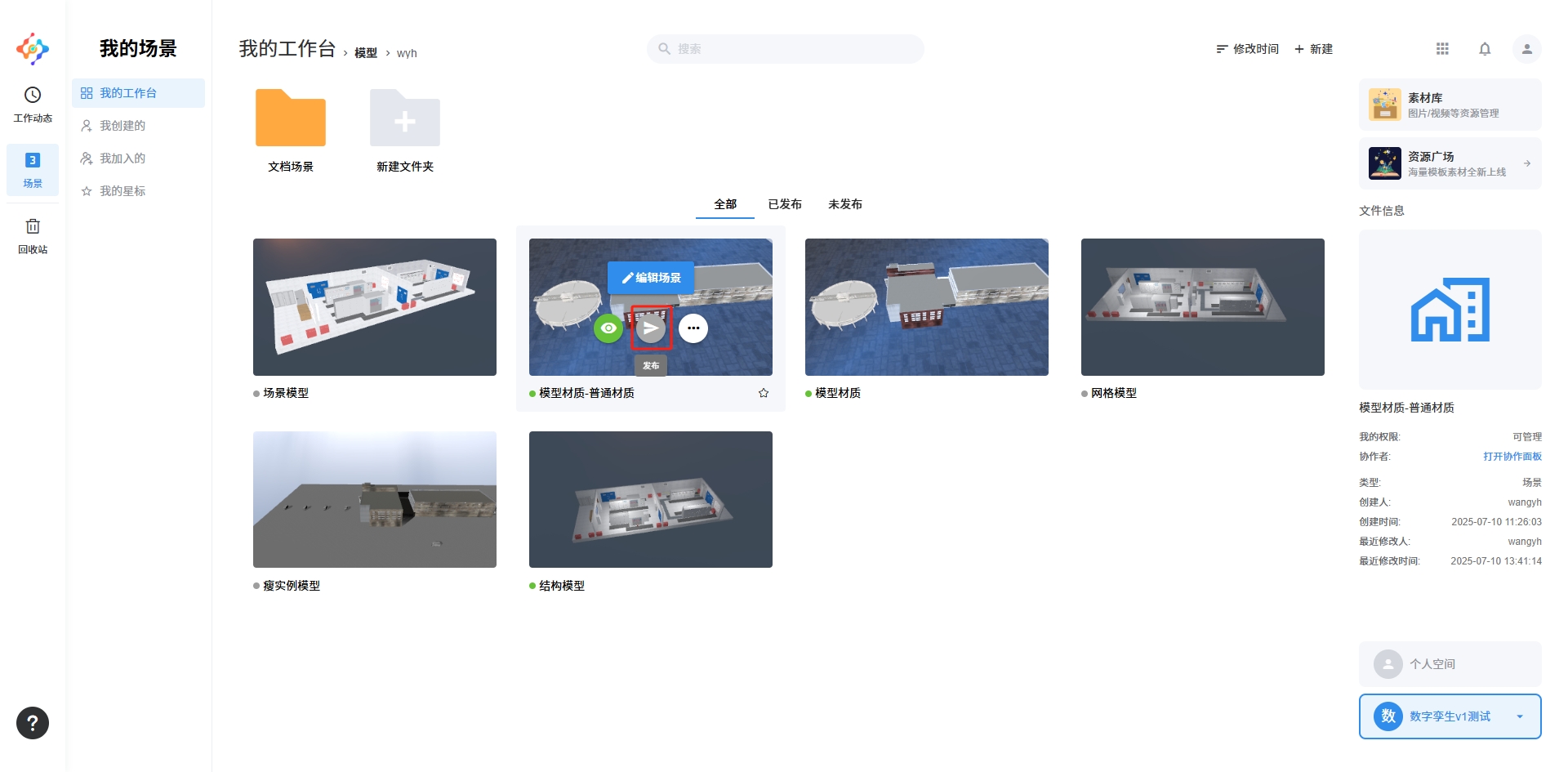
点击发布:鼠标悬停在场景上,点击发布按钮,设置发布配置,点击
确定。具体详见如何发布文件。
发布历史
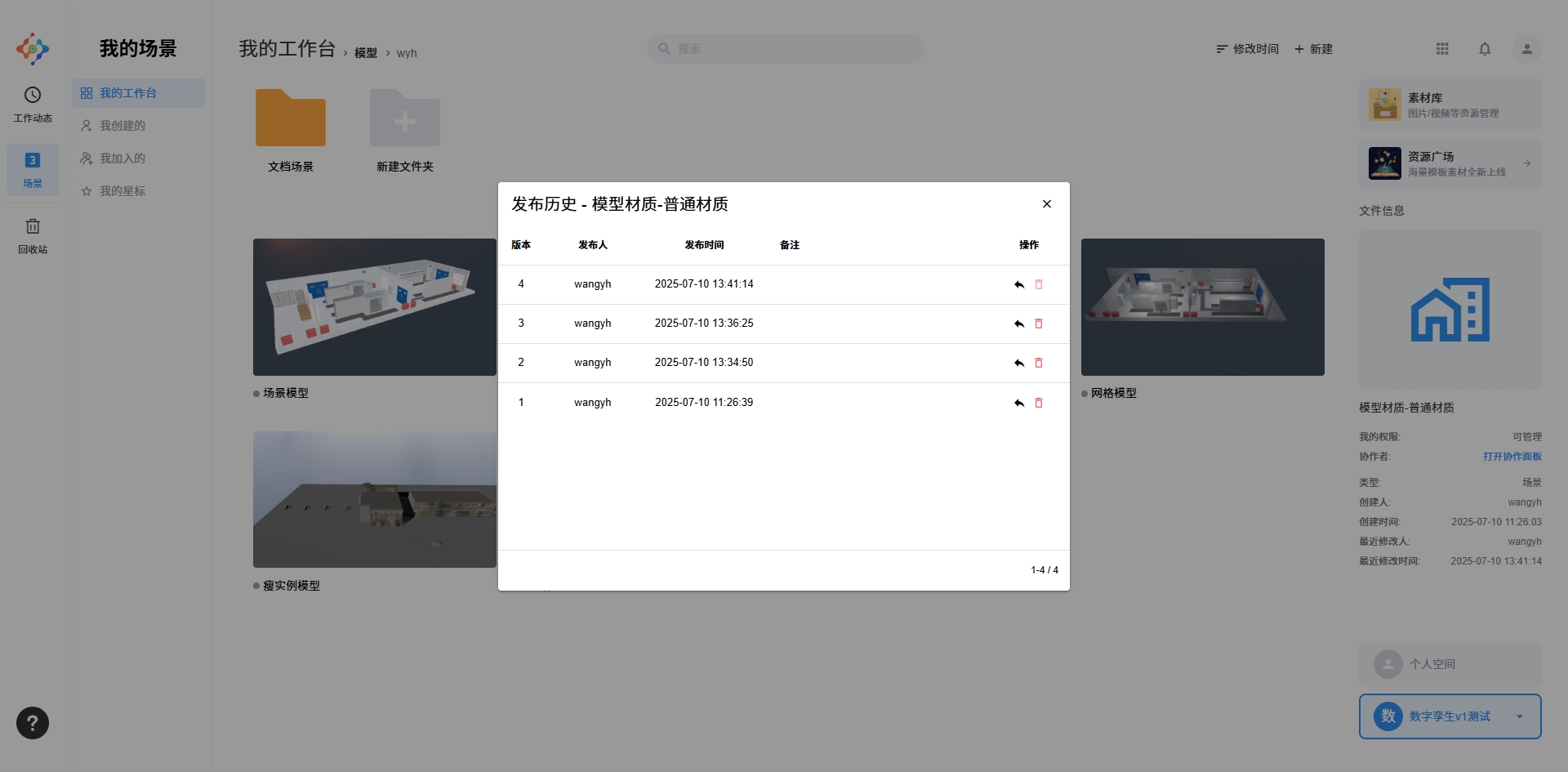
可以查看当前场景发布的历史版本,支持回退和删除历史版本。
操作步骤如下:
进入场景管理界面
选择发布历史:鼠标悬停在场景上,点击
...选择发布历史。查看历史版本:可查看版本、发布人、发布时间。
恢复历史版本:需要恢复到某个历史版本,点击右侧的
 按钮。
删除历史版本:需要删除某个历史版本,点击右侧的
 按钮。
访问策略
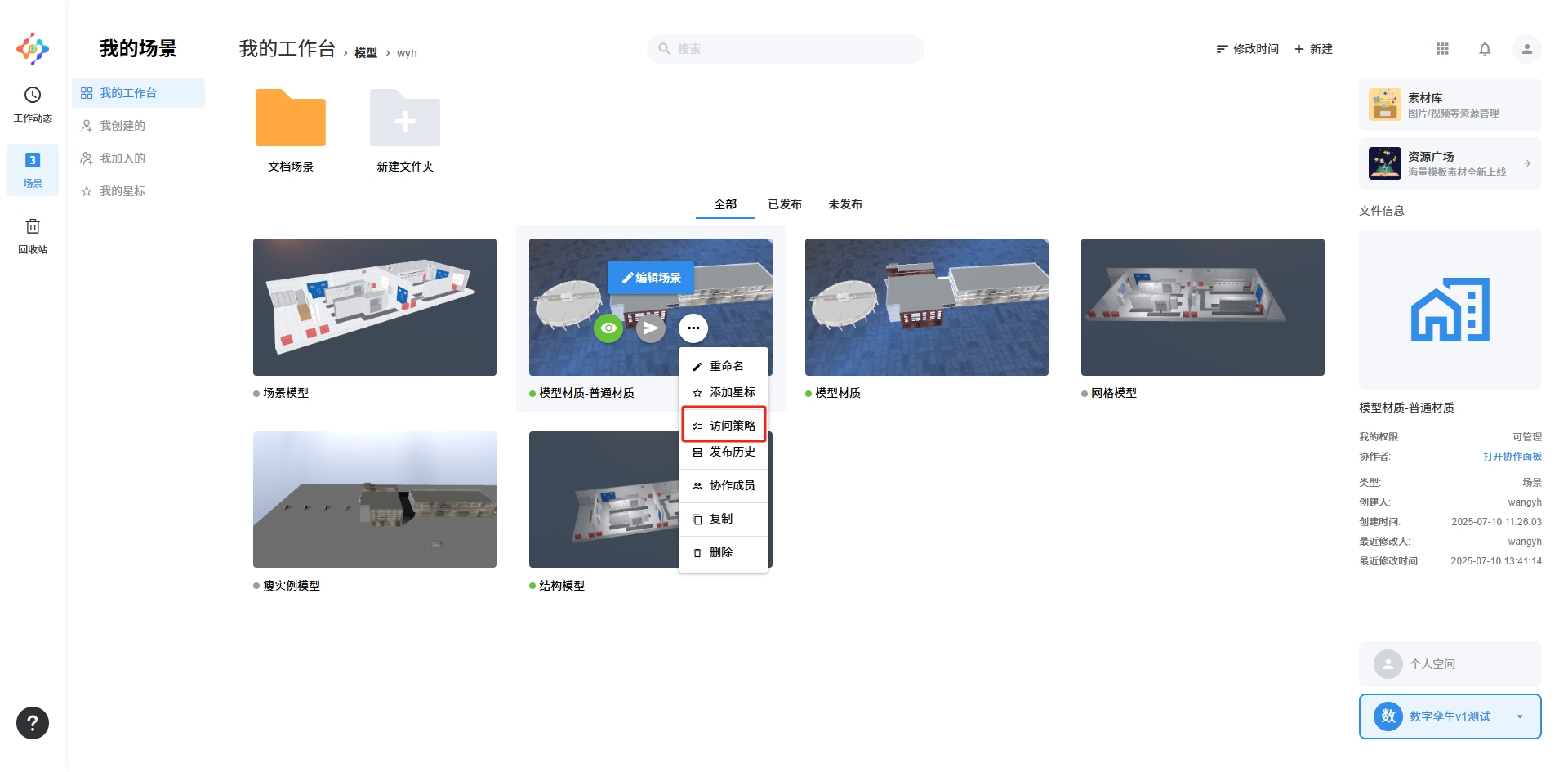
限制可以访问已发布 场景 页面的 ip 地址。
操作步骤如下:
进入 场景 管理界面
访问策略:鼠标悬停在 场景 上,点击
...。选择访问策略。
权限矩阵
| 文件权限点 | 权限组 | ||||||
|---|---|---|---|---|---|---|---|
| 仅查看 | 可编辑 | 可管理 | 协作文件夹(向下包含) | 所有者 | |||
| 仅查看 | 可编辑 | 可管理 | |||||
| 新建 | √ | √ | √ | × | √ | √ | √ |
| 编辑 | × | √ | √ | × | √ | √ | √ |
| 重命名 | × | √ | √ | × | √ | √ | √ |
| 添加/取消星标 | √ | √ | √ | √ | √ | √ | √ |
| 发布 | × | √ | √ | × | √ | √ | √ |
| 预览 | √ | √ | √ | √ | √ | √ | √ |
| 发布历史 | × | √ | √ | × | √ | √ | √ |
| 复制 | × | × | × | × | √ | √ | √ |
| 移动 | × | × | × | × | × | × | √ |
| 删除到回收站 | × | √ | √ | × | √ | √ | √ |
| 添加协作者 | × | × | √ | × | √ | √ | √ |
| 修改协作权限 | × | × | √ | × | × | √ | √ |
| 移除协作者 | × | × | √ | × | × | √ | √ |
| 退出协作 | √ | √ | √ | × | × | × | × |
| 查看协作成员 | √ | √ | √ | √ | √ | √ | √ |
文件
详细的文件和文件夹管理操作说明,请参阅文件与文件夹。