管道
管道
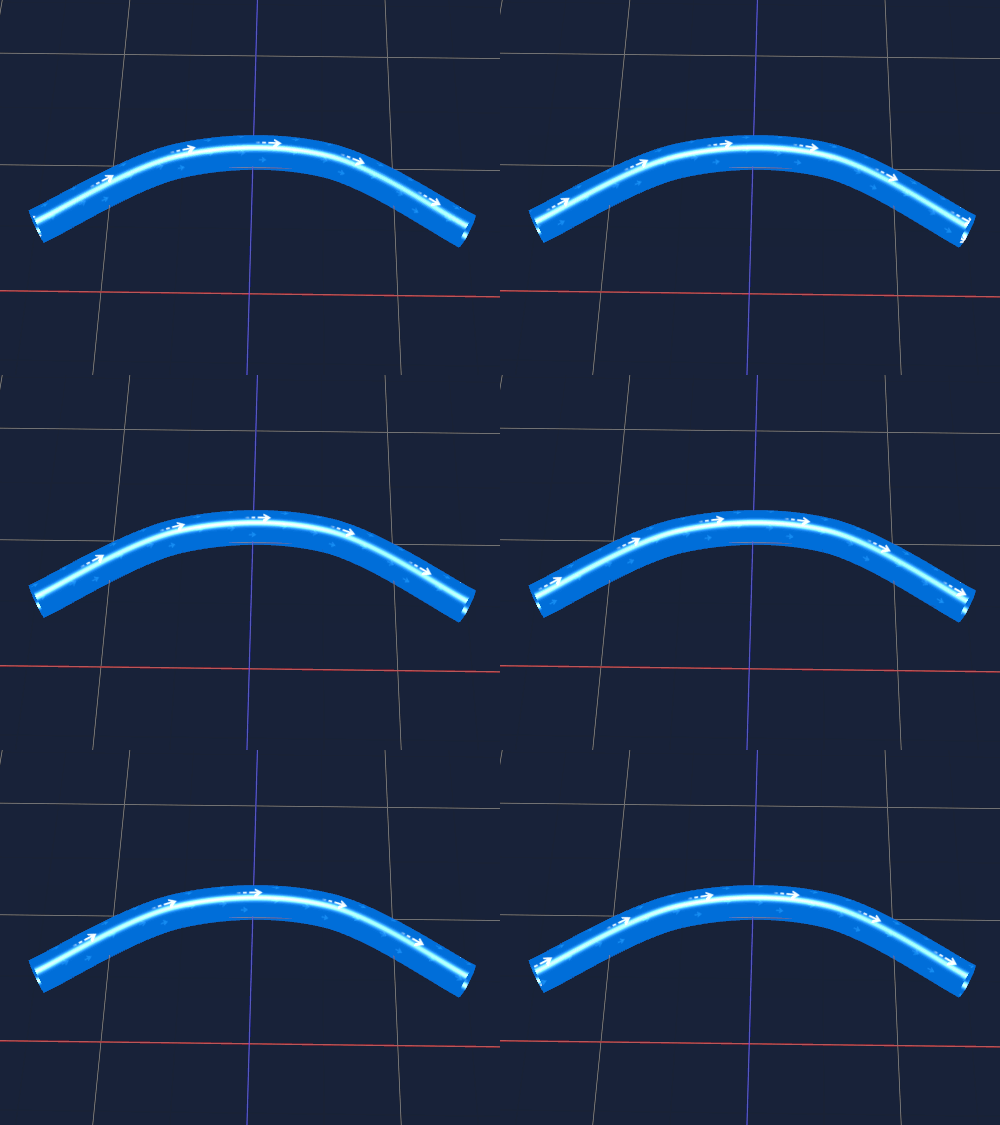
管道是一种用于在三维场景中创建圆柱形通道的标绘节点,可以用于模拟管线系统、输送通道或立体路径等。
在管道节点的各配置用以配置通用的管道样式模板,所有子元素都会应用该样式。
在 图层面板 中 管道节点 下会根据当前的子元素数据展示对应的子元素节点,可点击对应子元素节点修改子元素的名称、点位数据等信息。
属性
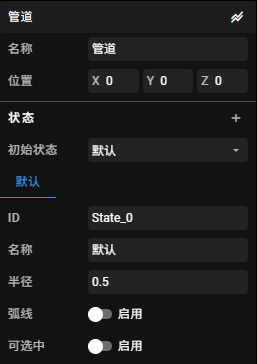
基础
名称: 节点的名称。
位置: 管道的原点三维位置,修改后管道的三维位置会相对其变化。单位为
米。半径: 设置管道的半径,单位为
米。弧线: 控制管道是否显示为弧线效果。
可选中: 控制管道是否可被选中。
基础贴图
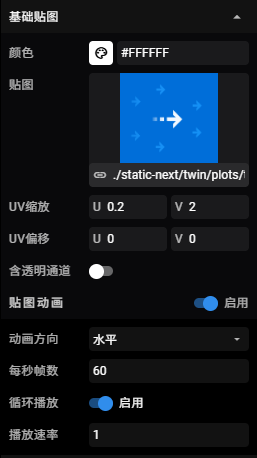
颜色: 设置基础颜色。在使用贴图时仅影响贴图的明暗程度。
贴图: 选择用于基础显示的贴图文件,支持选择
素材库中的图片或直接填写图片的 URL 地址。UV 缩放: 设置贴图在 U(水平) 和 V(垂直)方向上的缩放比例。
UV 偏移: 设置贴图在 U(水平) 和 V(垂直)方向上的偏移量。
1表示在该方向上偏移100%。含透明通道: 设置贴图是否包含透明通道信息。
贴图动画
控制贴图是否启用动画效果。
动画方向: 设置贴图动画的播放方向。
水平: 贴图沿水平方向播放动画。
垂直: 贴图沿垂直方向播放动画。
每秒帧数: 设置动画播放的帧率。
提示
实际播放时显示的动画帧数受观看场景的电脑屏幕的
刷新率限制。若电脑屏幕的刷新率小于设置的每秒帧数,则实际动画帧数为电脑屏幕的刷新率。循环播放: 控制动画是否循环播放。
播放速率: 设置动画播放的速度倍率。
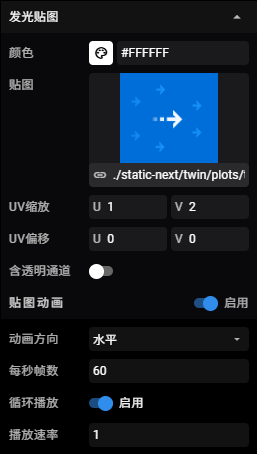
发光贴图
颜色: 设置发光颜色。
贴图: 选择用于发光效果的贴图文件,支持选择
素材库中的图片或直接填写图片的 URL 地址。UV 缩放: 设置贴图在 U(水平) 和 V(垂直) 方向上的缩放比例。
UV 偏移: 设置贴图在 U(水平) 和 V(垂直)方向上的偏移量。
1表示在该方向上偏移100%。含透明通道: 设置贴图是否包含透明通道信息。
贴图动画
控制贴图是否启用动画效果。
动画方向: 设置贴图动画的播放方向。
水平: 贴图沿水平方向播放动画。
垂直: 贴图沿垂直方向播放动画。
每秒帧数: 设置动画播放的帧率。
提示
实际播放时显示的动画帧数受观看场景的电脑屏幕的
刷新率限制。若电脑屏幕的刷新率小于设置的每秒帧数,则实际动画帧数为电脑屏幕的刷新率。循环播放: 控制动画是否循环播放。
播放速率: 设置动画播放的速度倍率。
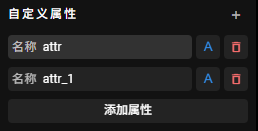
自定义属性
可根据实际需求,为节点添加自定义属性。可通过配置 自定义数据 添加节点的自定义静态数据,进而与外部进行业务与数据的交互。
例如场景的楼宇模型中有多个摄像头模型,给摄像头模型配置对应的视频流 ID,在外部监听场景的点击事件,可获取到点击的摄像头配置的视频流 ID 播放对应的摄像头视频,实现点击摄像头播放对应视频的功能。
自定义属性列表: 点击右侧的
+号图标或面板底部的添加属性按钮,均可在列表末尾添加一个新的自定义属性。名称: 自定义属性字段名。
字段值类型: 字段值支持三种类型
 字符、
 数值、
 布尔 。
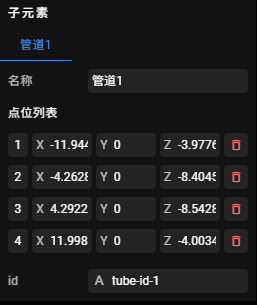
子元素
子元素用于管理多个实例,每个子元素可以设置名称和点位数据等。
名称: 子元素的名称。
点位列表: 子元素线路的组成点位列表。点位单位为
米。
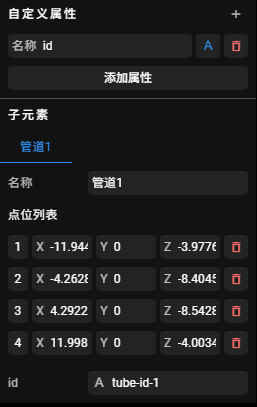
自定义属性值
在根节点添加 自定义属性 后,可在子元素上配置 自定义属性 的值。自定义属性的数据将会以键值对的形式在子元素的数据中提供。
状态
支持配置多个节点状态,可切换不同状态展示不同效果。
初始状态: 用于设置节点的默认状态,切换状态可在 3D 场景编辑器内查看到节点的实时效果。
状态列表: 可添加多个节点状态。
ID: 当前状态的唯一标识,可通过 ID 值切换当前节点状态。
名称: 当前状态的名称。
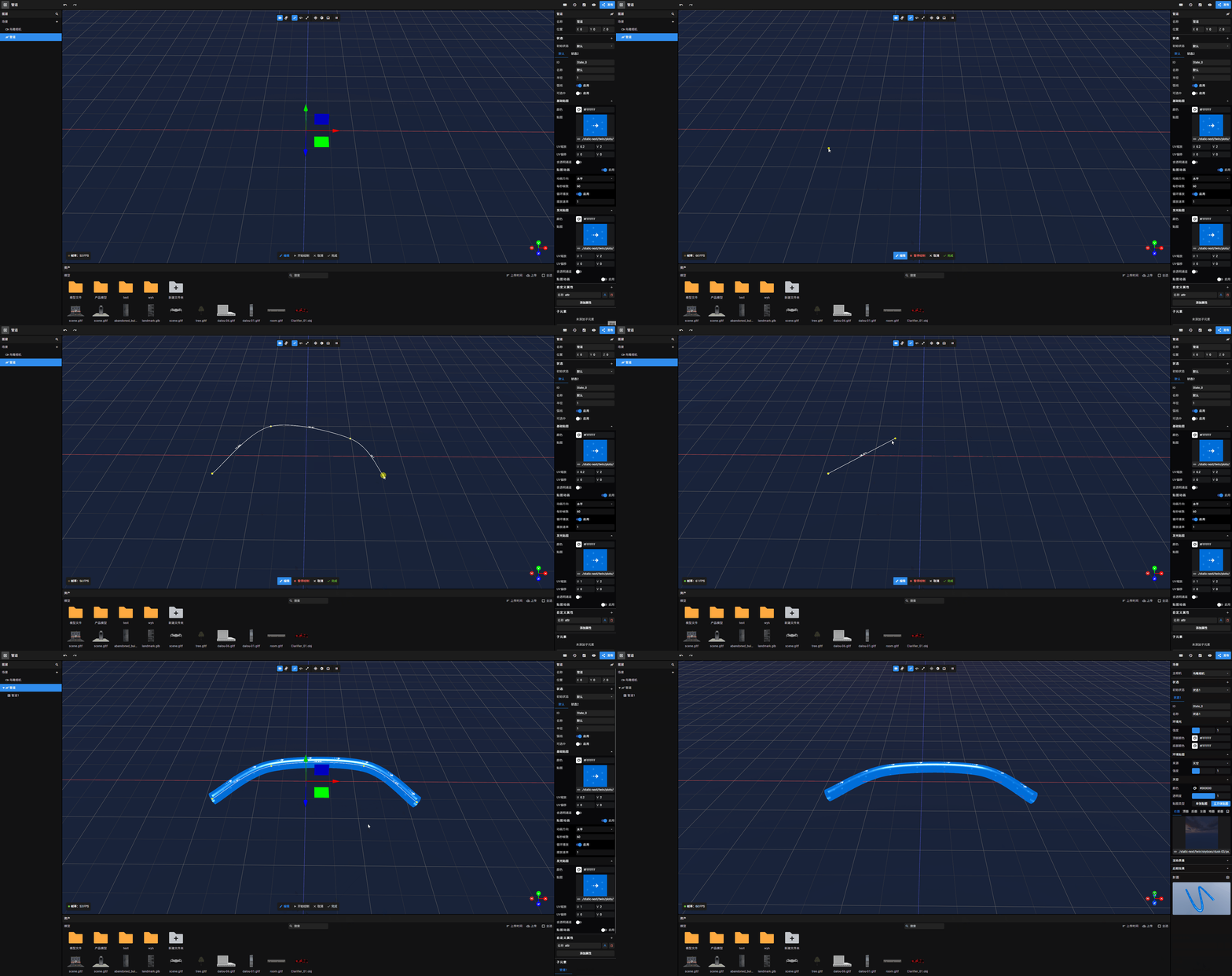
编辑模式
激活当前节点或对应的子元素节点时,场景窗口下方会出现操作栏。
对于两种节点的 编辑模式,可编辑的内容有所不同:
当前节点: 在当前节点下点击
开始绘制,默认编辑的是一条新的子路线。若在编辑模式下点击某子元素的点位,再点击开始绘制,则编辑的是该子元素的线路。子元素节点: 仅可编辑该子元素的线路。
编辑
点击 编辑 按钮,进入 编辑模式。
在 编辑模式 且非 绘制模式时,可点击路线上的圆点并通过出现的 位置控件 调整该点位的位置。
开始绘制/暂停绘制
在 编辑模式 下,点击 开始绘制 按钮,进入 绘制模式。
在 绘制模式 下:
编辑器场景中鼠标的位置上会实时跟随一个圆点,用以展示在当前鼠标位置上添加的点位所处的位置。点击
鼠标左键可在跟随的圆点处创建一个点位。点击
鼠标右键可移除上一个点位。在之前的点位的圆点上点击
鼠标左键可在对应的点位的相同位置创建一个点位。若点击的是该线路的开始点,则该路线为闭环状态,在开始点处创建一个结束点后自动退出绘制模式。在之前的点位的圆点上点击
鼠标右键会移除对应的点位。开始绘制按钮转为暂停绘制按钮,点击暂停绘制按钮可退出绘制状态。
取消
在 编辑模式下,点击 取消 按钮,线路的点位数据会恢复到进入 编辑模式 前的状态,并退出 绘制模式 及 编辑模式。
完成
在 编辑模式 下,点击 完成 按钮,会保存当前编辑后的点位数据,并退出 绘制模式 及 编辑模式。
提示
在 编辑模式 下切换到其他节点时,会自动退出 绘制模式 及 编辑模式,并将线路的点位数据恢复到进入 编辑模式 前的状态。