实例模型
实例模型
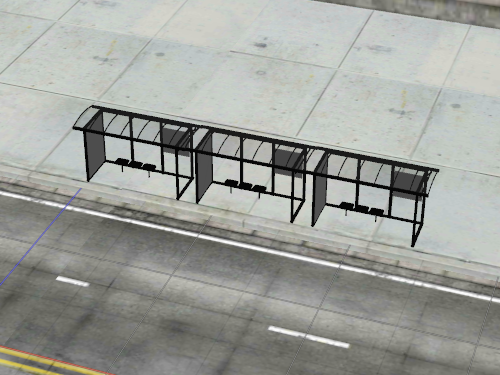
实例模型是一种用于高效渲染大量相同模型的模型节点。它以 源模型 为模板,实例化出多个外观相同但位置、旋转、大小可以不同的子元素,通过模型引用,来减少内存占用和渲染开销。适用于场景中外表相同但位置不同且数量较多的装饰性模型,如树、路灯等等。
在实例模型下,模型文件本身带有的 动画片段、灯光、相机 会被剔除。
在 图层面板 中实例模型节点下会根据当前的子元素数据展示对应的子元素节点,可点击对应子元素节点修改子元素的名称、位置等信息。
属性
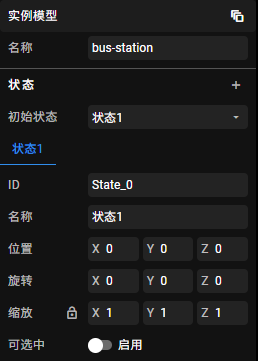
基础
名称: 节点的名称。
位置: 子元素的原点三维位置,修改后所有子实例的三维位置都会相对其变化。单位为
米。旋转: 子元素以
位置为中心沿 X、Y、Z 轴的旋转角度,修改后所有的子实例都会以位置为中心进行旋转。单位为度。缩放: 子元素沿 X、Y、Z 轴的基础缩放比例,所有子元素的实际缩放效果会在该缩放基础上根据其自身的
缩放配置缩放。可开启等比缩放 ,开启后修改单个轴的数值则会根据修改之前的比例自动修改其他轴的缩放大小。
可选中: 子元素是否可选中。开启选中后,鼠标悬浮到
子元素上方时鼠标样式会自动变为小手,同时点击子元素时会触发选中事件。
状态
支持配置多个节点状态,可切换不同状态展示不同效果。
初始状态: 用于设置节点的默认状态,切换状态可在 3D 场景编辑器内查看到节点的实时效果。
状态列表: 可添加多个节点状态。
ID: 当前状态的唯一标识,可通过 ID 值切换当前节点状态。
名称: 当前状态的名称。
模型文件
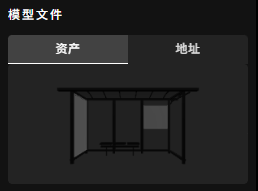
资产
展示当前使用的资产库模型预览图。可从 资产库 中拖拽模型到预览图区域进行模型替换。
地址
通过地址链接的方式加载外部模型。
自定义属性
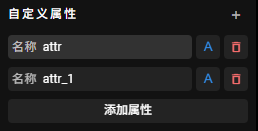
可根据实际需求,为节点添加自定义属性。可通过配置 自定义数据 添加节点的自定义静态数据,进而与外部进行业务与数据的交互。
例如场景的楼宇模型中有多个摄像头模型,给摄像头模型配置对应的视频流 ID,在外部监听场景的点击事件,可获取到点击的摄像头配置的视频流 ID 播放对应的摄像头视频,实现点击摄像头播放对应视频的功能。
自定义属性列表: 点击右侧的
+号图标或面板底部的添加属性按钮,均可在列表末尾添加一个新的自定义属性。名称: 自定义属性字段名。
字段值类型: 字段值支持三种类型
 字符、
 数值、
 布尔 。
子元素
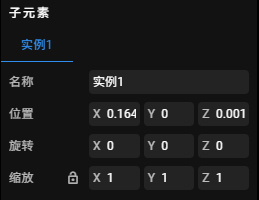
子元素是针对该实例模型的具体实例,每个子元素都可以设置独立的位置、旋转和缩放属性。
名称: 子元素的名称。
位置: 子元素相对于实例模型的三维位置。单位为
米。旋转: 子元素自身沿 X、Y、Z 轴的旋转角度。单位为
度。缩放: 子元素相对于实例模型的缩放比例。
自定义属性值
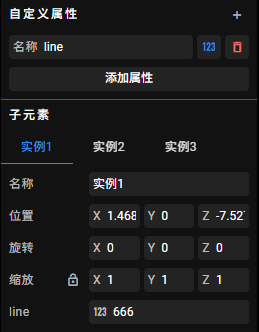
在根节点添加 自定义属性 后,可在子元素上配置 自定义属性 的值。自定义属性的数据将会以键值对的形式在子元素的数据中提供。
源模型节点
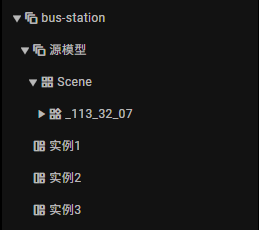
源模型即为实例模型的实例来源。实例模型的节点下级会默认包含一个 源模型节点。 源模型节点 的下级则为引用模型的各组成节点。可修改其中的组成节点,所有子元素都会应用相同的变更。
在 编辑器模式 中,激活该实例模型节点或 源模型节点 下任意节点都会在该实例模型的 位置 上显示源模型的当前展示效果。
节点添加
实例模型节点有两种添加方式
场景模型转化
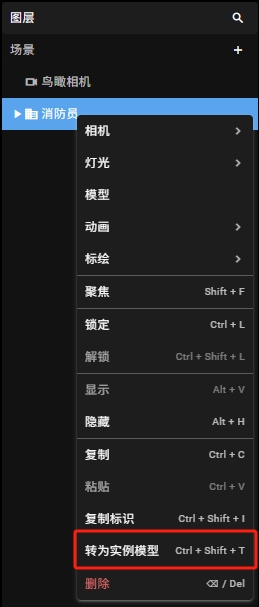
场景节点 下的 场景模型 右键操作列表上有 转为实例模型 选项,点击后可将 场景模型 转化为 实例模型。
场景模型下针对各结构模型节点、网格模型节点和材质节点的修改将会被保留,其他所有在该场景节点下添加的节点均会被移除。转化后的实例模型会根据
场景模型的位置、旋转和缩放创建一个子元素。
资产库批量添加模型
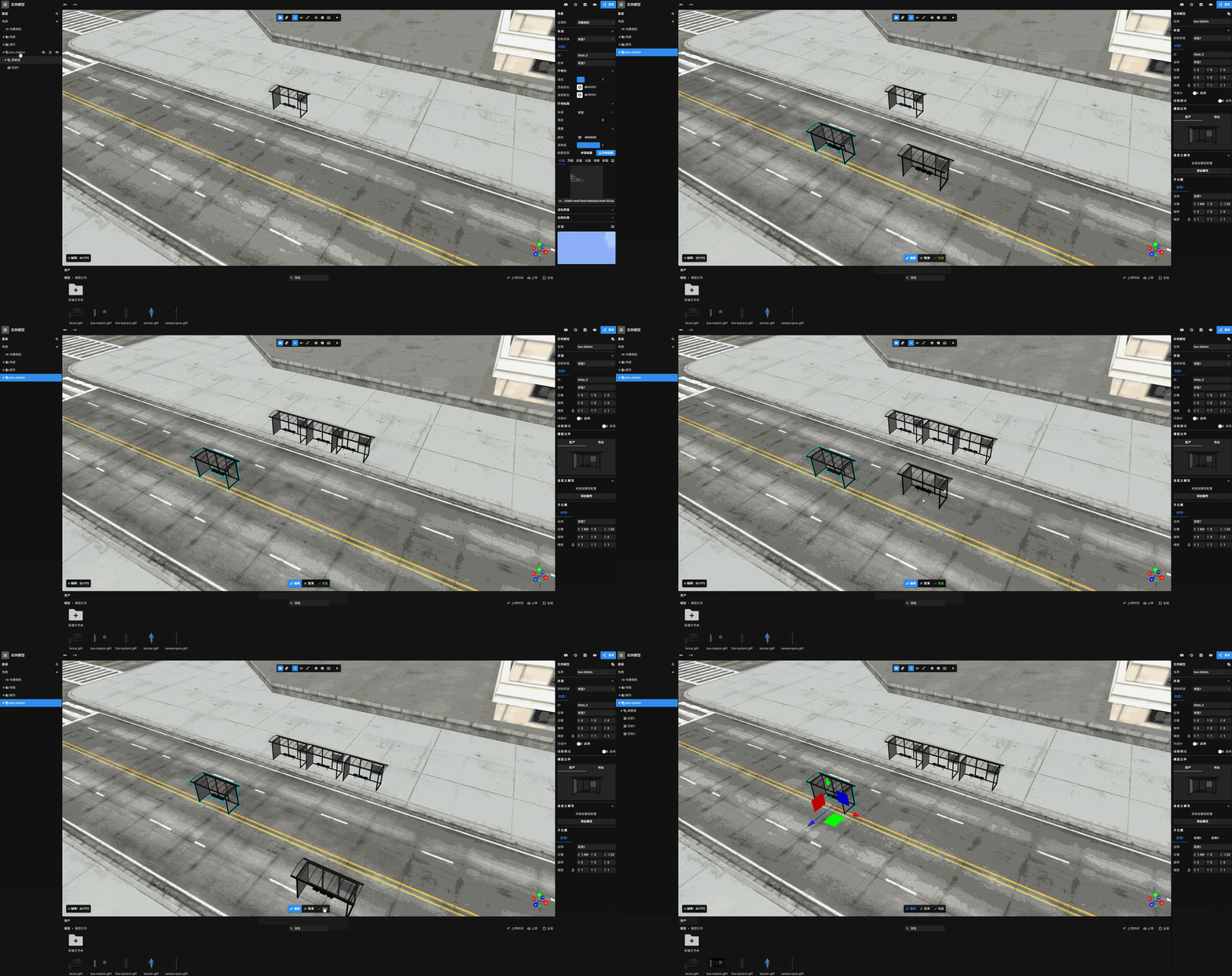
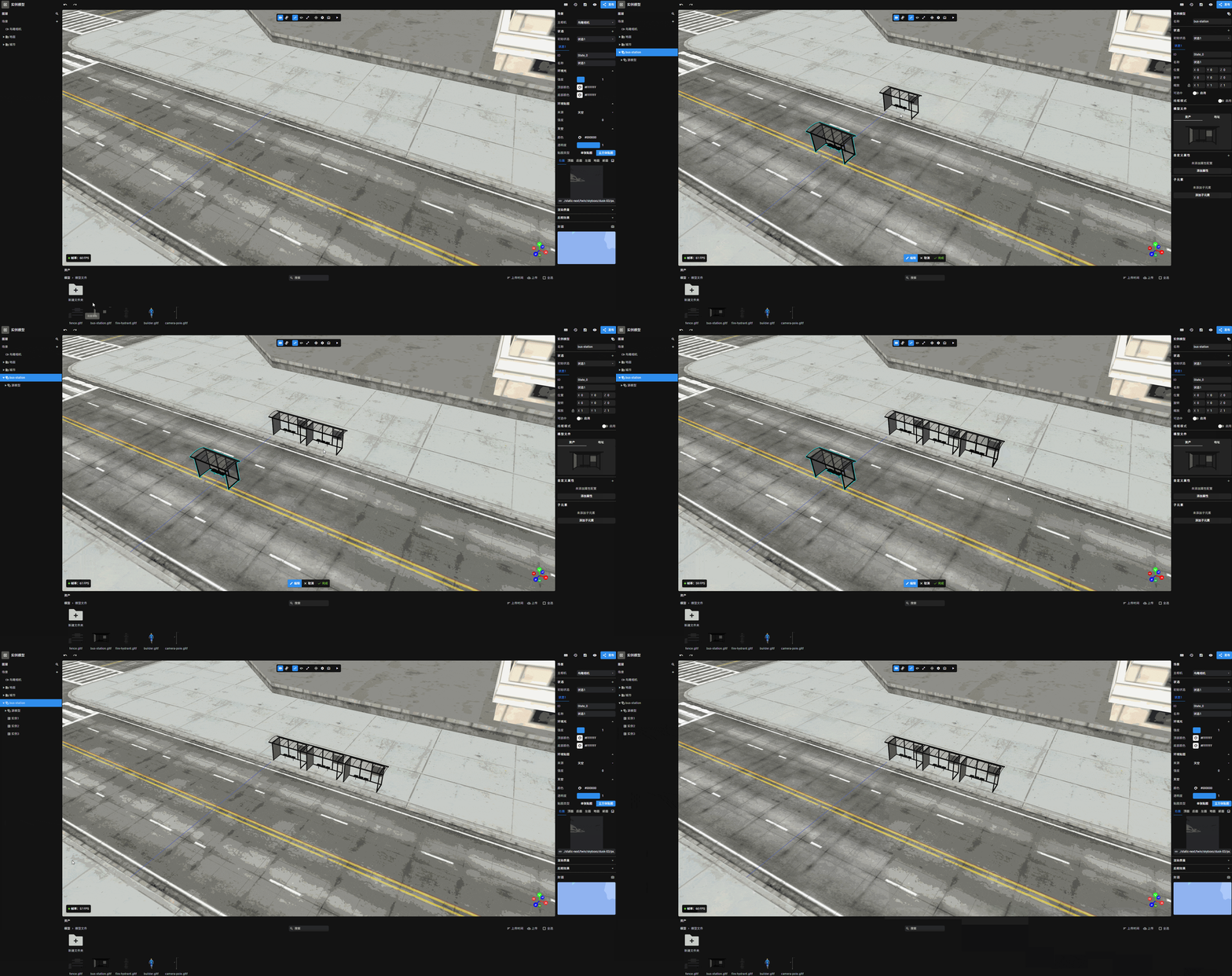
在资产库的模型上,点击左上角的 批量添加 按钮,会创建 实例模型 节点并自动进入 子元素编辑模式,可直接创建子元素。
编辑模式
激活该节点时,场景窗口下方会出现操作栏。
编辑
点击 编辑 按钮,进入 编辑模式。
在 编辑模式 下:
编辑器场景中鼠标的位置上会实时跟随一个模型实例,用以展示在当前鼠标位置上添加的子元素所处的位置和形态。点击
鼠标左键会在跟随的模型实例处创建一个子元素。点击
鼠标右键会移除上一个子元素。
取消
在 编辑模式下,点击 取消 按钮,该实例模型的子元素数据会恢复到进入 编辑模式 前的状态,并退出 编辑模式。
完成
在 编辑模式 下,点击 完成 按钮,会保存当前编辑后的子元素列表数据,并退出 编辑模式。
提示
在 编辑模式 下切换到其他节点时,会自动退出 编辑模式,并将该实例模型的子元素数据恢复到进入 编辑模式 前的状态。