路径动画
路径动画
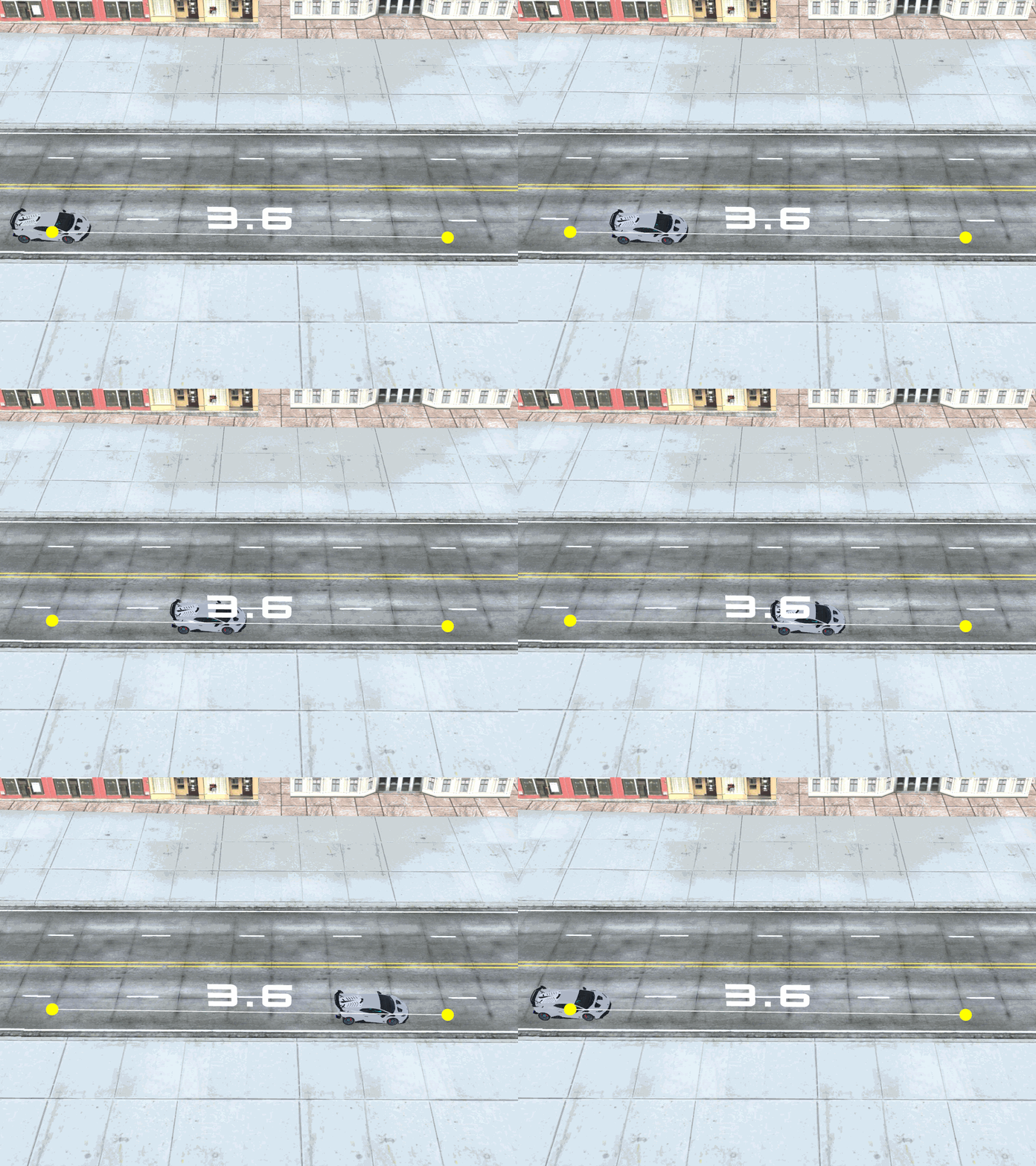
路径动画可以使物体沿指定线路运动。
路径动画只能在 模型、相机、灯光 节点下创建,其中的 实例模型、跟随相机 不支持路径动画。
编辑器 下激活路径动画节点时,会在场景内绘制出路径动画的线路以及点位之间的距离,距离单位为 米。
属性
基础
名称: 节点的名称。
弧线: 路径是否为弧线。
跟随路径转向: 物体在跟随路径运动时,是否跟随路径的转弯进行转向。否则物体则会以当前在场景中的朝向走完路径。
- 正面朝向: 物体正面的朝向,该朝向值为一个三维向量。可根据物体的实际情况修改该朝向以避免出现物体倒着走的效果。
提示
给
鸟瞰相机、点光源添加路径动画时,跟随路径转向功能无实际效果。
点位列表
路径动画的运动路径由多个点位组成。每个点位可配置 位置 、停留时间 数据。
位置: 点位的三维坐标,单位为
米。停留时间: 物体运动到该点位后停留的时间。
动画播放
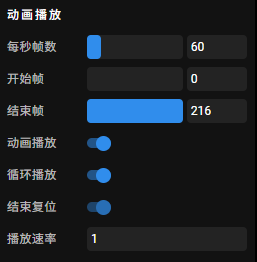
每秒帧数: 动画播放时每秒播放的帧数。
提示
实际播放时显示的动画帧数受观看场景的电脑屏幕的
刷新率限制。若电脑屏幕的刷新率小于设置的每秒帧数,则实际动画帧数为电脑屏幕的刷新率。开始帧: 动画播放的起始帧数。
结束帧: 动画播放的结束帧数。
动画播放: 控制是否立即播放该动画片段。
循环播放: 控制动画片段在播放到
结束帧后是否从开始帧重新播放。结束复位: 当动画播放完成且未启用
循环播放时,模型将恢复到动画开始前的状态。播放速率: 设置动画的播放速度。数值越大,播放速度越快。
编辑模式
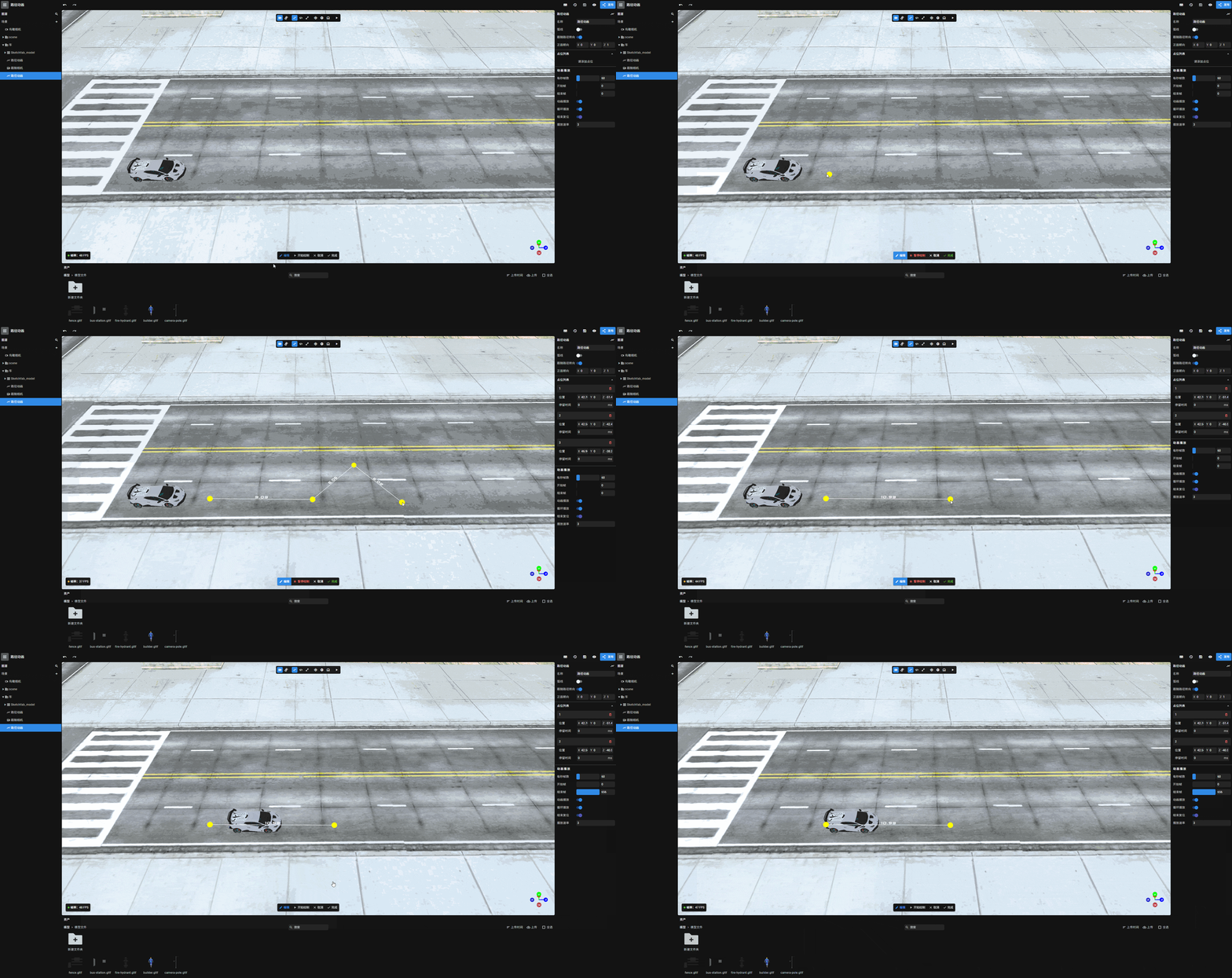
激活该节点时,场景窗口下方会出现操作栏。
编辑
点击 编辑 按钮,进入 编辑模式。
在 编辑模式 且非 绘制模式时,可点击路线上的圆点并通过出现的 位置控件 调整该点位的位置。
开始绘制/暂停绘制
在 编辑模式 下,点击 开始绘制 按钮,进入 绘制模式。
在 绘制模式 下:
编辑器场景中鼠标的位置上会实时跟随一个圆点,用以展示在当前鼠标位置上添加的点位所处的位置。点击
鼠标左键可在跟随的圆点处创建一个点位。点击
鼠标右键可移除上一个点位。在之前的点位的圆点上点击
鼠标左键可在对应的点位的相同位置创建一个点位。在之前的点位的圆点上点击
鼠标右键会移除对应的点位。开始绘制按钮转为暂停绘制按钮,点击暂停绘制按钮可退出绘制状态。
取消
在 编辑模式下,点击 取消 按钮,该路径动画的点位数据会恢复到进入 编辑模式 前的状态,并退出 绘制模式 及 编辑模式。
完成
在 编辑模式 下,点击 完成 按钮,会保存当前编辑后的点位数据,并退出 绘制模式 及 编辑模式。
提示
在 编辑模式 下切换到其他节点时,会自动退出 绘制模式 及 编辑模式,并将该路径动画的点位数据恢复到进入 编辑模式 前的状态。